
'Note' 카테고리의 다른 글
| [Junit5] 복사용 이미지 (0) | 2024.12.26 |
|---|---|
| [Git] Git push Comment (0) | 2024.12.23 |
| [윈도우11] 날짜 표시 바꾸기 (0) | 2024.05.25 |
| 인텔리제이 설치한 플러그인 (0) | 2024.05.25 |
| [Junit5] 복사용 이미지 (0) | 2024.12.26 |
|---|---|
| [Git] Git push Comment (0) | 2024.12.23 |
| [윈도우11] 날짜 표시 바꾸기 (0) | 2024.05.25 |
| 인텔리제이 설치한 플러그인 (0) | 2024.05.25 |
보통 인텔리제이로 작업하다보면 서비스나 컨트롤러에 Autowired를 필수적으로 사용한다.
프로젝트의 주된 주입 방식은 Field Injection 방식으로 이루어져 있다
하지만 우리는 무시하고 있지만, 인텔리제이에서는 경고를 띄우고 있다
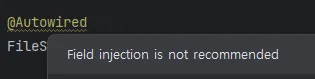
편하게 사용하고 있었지만 “권장”되지 않는 방법을 쓰고 있는 셈이다
다른 방법은 무엇이 있을까?
Setter Injection
Constructor Injection
간단하게 생성자와 세터 방법이 있다
@Component
public class BaseComponent {

    private final BeanInjected bean;

    @Autowired  // 생략가능
    public BeanInjected(BeanInjected bean) {
        this.bean = bean;
    }
    ...
}
@Component
public class BaseComponent {

    private BeanInjected bean;

    @Autowired
    void setBean(BeanInjected bean) {
        this.bean = bean;
    }

    ...
}
이 중에 생성자보다 세터 방식을 이용한 결과 노란 경고줄을 없앨 수 있다.

| [JAVA] Aes 암복호화 소스코드 (0) | 2024.10.25 |
|---|---|
| [adoc] 한글이 깨지는 이슈 (1) | 2024.07.03 |
| [JAVA] 접근 제어자의 종류와 사용법 (0) | 2024.06.26 |
| [JAVA] AES256 암/복호화 (0) | 2024.06.14 |
| [JAVA] @Valid (0) | 2024.06.11 |
Windows에서 bash를 사용하려면 **Windows Subsystem for Linux (WSL)**을 활성화해야 합니다. WSL은 Windows에서 Linux 배포판을 실행할 수 있도록 해주는 기능입니다.
wsl --installwsl --list --verbose만약 WSL을 사용하지 않거나 설정이 복잡하게 느껴진다면, Git Bash를 사용할 수도 있습니다. Git Bash는 Windows에서 bash 명령어를 사용할 수 있도록 도와주는 프로그램입니다.
만약 WSL 또는 Git Bash가 이미 설치되어 있고 여전히 bash 명령이 인식되지 않는다면, 환경 변수에 문제가 있을 수 있습니다. 환경 변수 PATH에 bash 명령어의 경로가 포함되어 있는지 확인해 보세요.
bash가 아니라 PowerShell을 사용하는 것도 한 가지 방법입니다. PowerShell에서는 Linux의 bash와 유사한 명령어를 사용할 수 있습니다. 예를 들어, ls, cd, rm, cp 등의 명령어가 모두 작동합니다.
| 세션(session) (0) | 2024.07.01 |
|---|---|
| 객체, 클래스, 인스턴스 (0) | 2024.07.01 |
| [JAVA] static (0) | 2024.06.19 |
| 정렬의 종류 (0) | 2024.06.06 |
| 자바 컬렉션 종류와 특징 (0) | 2024.06.06 |

svg 파일을 보면 미리보기로 확인할 수 없다
그럴 때는!
아래의 도메인으로 접속
https://github.com/tibold/svg-explorer-extension/releases
Releases · tibold/svg-explorer-extension
Extension module for Windows Explorer to render SVG thumbnails, so that you can have an overview of your SVG files - tibold/svg-explorer-extension
github.com

보통은 64비트니까 첫 번째껄 다운로드 받아서 설치!
그리고 재부팅...

다음과 같이 미리보기가 된다
| [Git] GitLab의 역할(Role) (0) | 2025.01.07 |
|---|---|
| Gmail SMTP 설정(사전작업) (0) | 2024.11.26 |
| 가짜문 (4) | 2024.10.25 |
| UUID 의 8가지 버전에 대하여 (0) | 2024.10.25 |
| [DISCORD] 디스코드 코드블럭 사용방법 (1) | 2024.10.07 |

모험섬 수라도...
누크만협곡 버섯
| [로스트아크] 내 역사... (0) | 2024.07.16 |
|---|---|
| [매직서바이벌] 오 최고기록 (0) | 2024.07.05 |
| [던그리드] 하드 5 클리어! (0) | 2024.07.01 |
| [던그리드] 최근 다시 접한 로그라이크 게임 (0) | 2024.06.28 |
| [로스트아크] 20240626 캐릭 명파 확인 (0) | 2024.06.26 |
환경설정 파일을 만들고 값을 세팅해두었다
# env.dev
NODE_ENV="dev"
하지만 어째서인지 조회하면 값은 'development' 가 출력된다
왜지?
Nuxt 3에서는 NODE_ENV 환경변수가 development, production, test로 설정됩니다.
NODE_ENV 값은 고정되고 이용되는 변수이기 때문에 제 아무리
 runtimeConfig: {
	public: {
		envName: process.env.NITRO_ENV
	}
}
값을 설정해도
useRuntimeConfig().public.env; // 난 누가 뭐래도 development 인데?
내가 설정하지 않은 값이 튀어나온다
해결방법은 NODE_ENV를 활용하지 않고 다른 변수명을 사용하는 것이다
// .env.dev
NITRO_ENV="dev"

// nuxt.config.ts
envName: process.env.NITRO_ENV

// useCase
useRuntimeConfig().public.envName // 이제나는 dev 야!



| 기사 (0) | 2025.02.16 |
|---|---|
| 고양이 (0) | 2025.02.16 |

| 고양이 + 소녀 (0) | 2025.02.16 |
|---|---|
| 고양이 (0) | 2025.02.16 |